Claude Codeの始め方がわからない方へ。設定から、仕事で1つ作るまで。
プログラミングの知識は要りません。最初の設定は、画面を見ながら一緒に進めます。そのあと、あなたの仕事の題材で、実際に1つ作ります。
お一人おひとりの画面を見ながら、導入から使い方までをハンズオンで進めます。これまでの受講者は、全員が設定を終えています。
オンライン・1対1×2時間半・1回×55,000円(税込)
仕事
お使いのパソコンで受けられるかを、先に一緒に確かめます
15分・無料・オンラインの事前確認です。うかがうのは、お使いのパソコンと、やってみたいことの2つです。題材が決まっていなくても構いません。研修のお申込みは、そのあとでご検討いただけます。
3名以上で受けたい会社の方は、法人向けの研修をご覧ください。
ファイルの一覧
売上_2026年08月.xlsx
売上_2026年09月.xlsx
売上_2026年10月.xlsx
仕事のルールのメモ
取引先ごとの集計.xlsx
次のような場面のための研修です
- 入れ方を調べたら、黒い画面に英語のコマンドを貼る手順が出てきた
- 入れてはみたが、何を頼めばよいのかが決まらない
- 解説の動画や記事は、エンジニア向けの話が多かった
- 会社や取引先の情報を入れてよいのか、判断がつかない
- ChatGPTは使っているが、Claude Codeは何が違うのかがわからない
ひとりで始めると、止まりやすい3つの所
調べながら進めても、多くの方が次の3つで止まります。
1最初の設定
会社のパソコンの制限、ログイン、英語のエラー。どこで止まったのかが、自分ではわからない。
2何を頼むか
例題はできても、自分の仕事のどれを、どう頼めばよいのかに結びつかない。入れたまま使わなくなる。
3情報の扱い
会社や取引先の情報を入れてよいのかが決められず、仕事では使えないままになる。
この3つを、あなたの画面を見ながら、お一人おひとりに合わせて一緒に越えます。
どこに時間をかけるかは、環境と課題によって変えます。
ほかの学び方との違い
設定でつまずく所と、「何を任せるか」を決める所を、あなたの画面を見ながら一緒に進めます。
| この研修 | 無料の記事や動画で、ひとりで進める | 集団のセミナー・動画講座 | |
|---|---|---|---|
| 最初の設定 | 画面を見ながら、一緒に済ませる | 自分で調べて進める | 各自で進めることが多い |
| 進め方 | お一人ずつ、画面を見ながらハンズオンで | 自分のペースで | 全員が同じ進み方 |
| つまずいたとき | その場で原因を一緒に確かめる | 自分で調べる | 質問の時間に聞く |
| 題材 | あなたの仕事の題材で、1つ作る | 記事や動画の例題 | 用意された例題が中心 |
| 学べる範囲 | 設定と、仕事で1つ作るところまで | 選ぶ内容による | 入門から応用まで、講座による |
| 情報の扱い | あなたの仕事に合わせて、確かめる点を一緒に見る | 自分で調べる | 一般的な説明 |
| 費用の目安 | 55,000円(税込)・1回2時間半 | 無料 | 数千円〜3万円ほど |
ほかの学び方の内容と費用は、2026年11月に当方が公開されている情報を調べた範囲の目安で、サービスによって異なります。学べる範囲が違うため、費用だけでは比べられません。どの学び方でも、Claudeの利用料は別にかかります。
2時間半でできるようになる5つのこと
どれも、ふだんのチャットの画面ではできないことです。研修では、あなたの仕事と課題に合うものから、実際に動かすところまで進めます。
資料を1つずつ添付して、上限で止まる
フォルダに入れておくだけで、まとめて読む
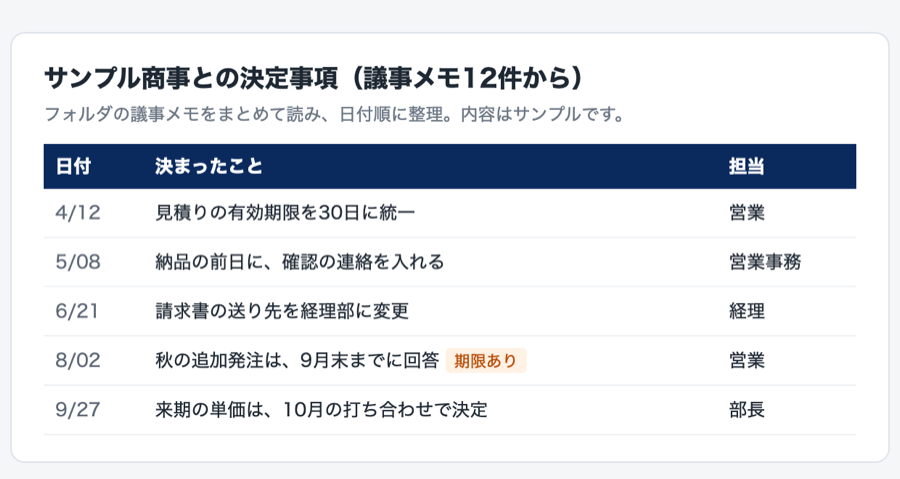
デスクトップの、いつも使っているフォルダを指定するだけです。過去の提案書、議事メモ、PDF、Excelがたくさん入っていても、中を探して読みます。「3年分の議事メモから、A社との決定事項を一覧にして」と頼めます。
毎月、コピー&ペーストをくり返している
くり返しのコピー&ペーストを、なくす
30個のExcelから必要な欄だけを抜き出して1つの表にする、取引先ごとにファイルを分けて名前をそろえる。何十回もくり返していた手作業を、一度に終わらせます。
Webのページを1つずつ開いて、写している
Chromeの画面を、自動で動かす
ブラウザ(Chrome)を自動で操作して、いくつものページを開き、必要な情報を集めて表にまとめます。ログインや送信など、大事な操作の前には、必ずあなたに確認します。
20社のページを順に開いて、所在地と事業内容を読んでいます
ほしい道具があっても、外注するほどではない
小さな道具やページを、作って動かす
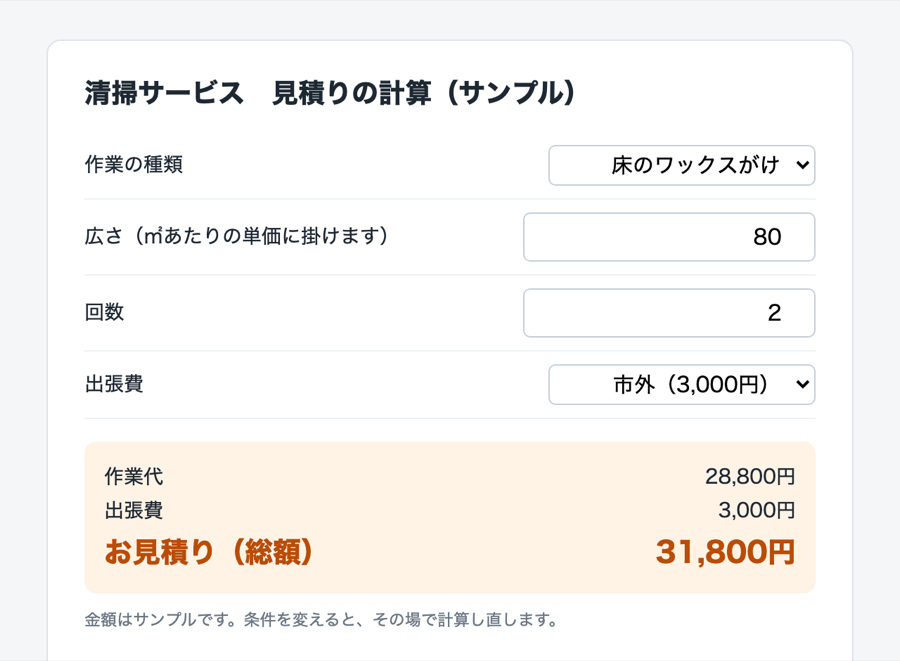
見積りの計算画面、お店や事業の案内ページ、社内向けのチェックリストなど、ブラウザで動く小さな道具を、日本語で頼んで作ります(HTML・CSS)。プログラムを書く必要はありません。
使うたびに、前提と手順を一から説明している
いつもの仕事を、一言で呼び出す
会社のルールと、くり返す仕事の手順を保存しておきます。次からは「月次の集計をして」の一言で、同じ手順を同じ形でくり返します。
- 「今月」フォルダの表をすべて読む
- 取引先ごとに合計し、先月と比べる
- 決まった書式で、報告の下書きを作る
どの作業も、安全に進めるための設定とあわせてお伝えします。ファイルを書き換える前に確認が出る設定と、入れてよい情報を確かめる3つの点(ご契約のプラン/お勤め先や取引先との決まり/読ませるフォルダの範囲)です。
フォルダごと任せると、ファイルができます
チャット(ChatGPTなど)
1回ごとに、ファイルを渡して受け取ります。
Claude Code
パソコンの中のフォルダで、そのまま作業します。仕事の前提やルールも覚えておけます。
チャットでもファイルは作れます。違いは、パソコンの中のフォルダを直接読み書きする点です。
研修では、あなたの仕事に合わせて、次のような1つを作ります
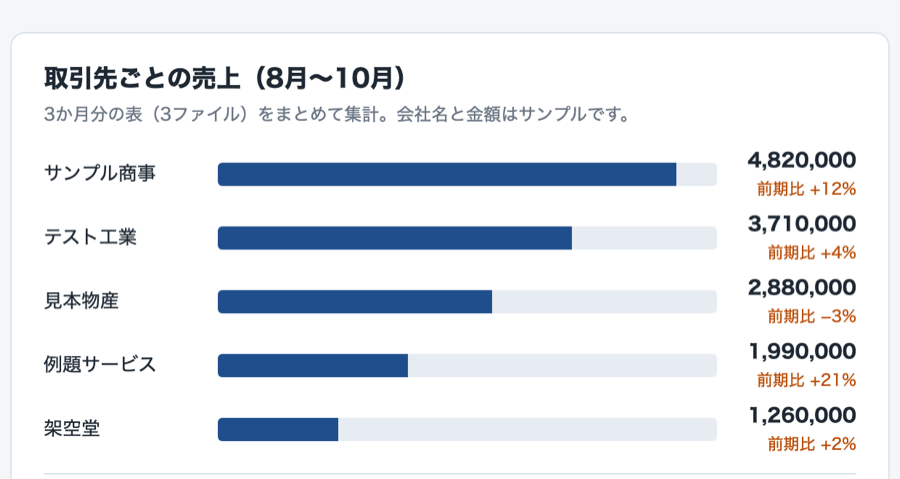
そのあとは、毎月の表をフォルダに入れて、同じ言葉で頼めます。
そのあとは、月初のとりまとめを、同じ頼み方でくり返せます。
そのあとは、点検を任せ、内容の検討に時間を使えます。
そのあとは、調べものの写し作業を任せ、比べて選ぶことに時間を使えます。
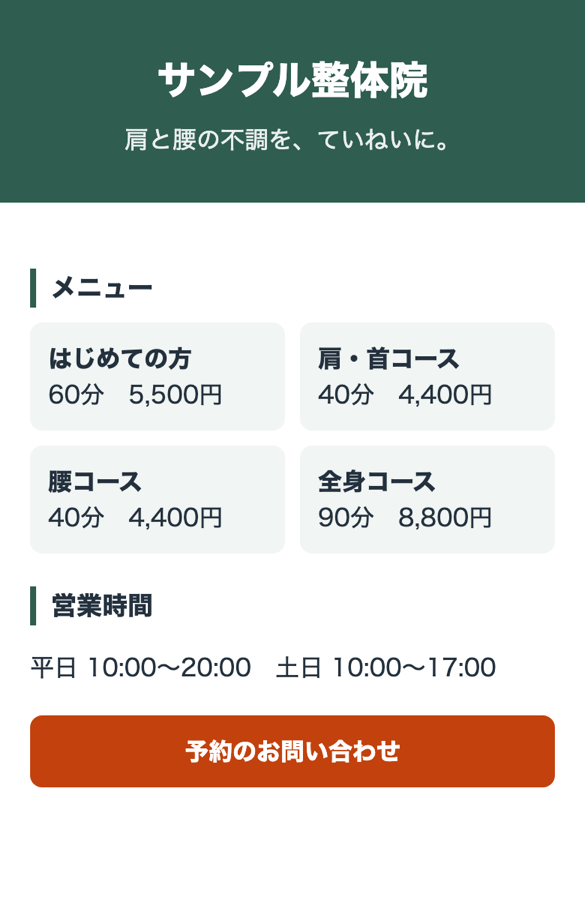
そのあとは、料金やメニューの変更も、頼めばその場で直せます。
そのあとは、電話口でも、その場で見積りの総額を伝えられます。
題材(ふだん使っている表や資料)は、事前確認の15分でうかがって決めます。社名や金額を仮のものに置き換えるなど、個人情報や社外秘の情報を含まない形にした題材を使い、2時間半で作りきれる大きさに一緒に絞ります。題材が決まっていない場合は、練習用のデータをご用意します。できたファイルは、ご自身で中身を確かめてから使います。確かめ方も、研修の中で試します。
受けたあと、仕事はこう変わります
Claude Codeを使って、仕事の時間が変わった例です。
| Claude Codeで、こう変わった仕事 | 以前 | Claude Codeで | |
|---|---|---|---|
| 広告の作成(1本あたり)マーケティング担当。コードを書いた経験はなし | 30分 | 30秒 | |
| 導入事例の記事の下書き(1本あたり)マーケティング担当 | 2時間半 | 30分 | |
| 広告の文言の差し替え(コピー&ペーストのくり返し)マーケティング担当 | 数時間 | 1回0.5秒 | |
| 人材や案件の登録など、毎日の定型作業社員20名ほどの会社の経営者。エンジニアではない方 | 毎日 | 1日3時間の削減 |
減る時間は、作業の内容によって変わります。
ほかにも、こんな使い方があります
作ったもの:営業担当ごとの、週ごとのお知らせ。作るのにかかったのは約1時間
エンジニアではない担当者が作りました。役員向けのイベントの申込みが、1週間で2倍になりました。
作ったもの:作業の手順を文章で書いたファイル。データの取得からExcelの出力までを、まとめて実行
コードを書いた経験のないメンバーが、複雑なデータの作業を自分たちで進められるようになりました。
作ったもの:領収書・請求書・見積書を作る画面。消費税の計算と、発行の記録も自動
コードは書かず、日本語で頼むだけで作りました。
2時間半の進め方
お一人おひとりの環境と課題に合わせて、時間の使い方を変えます。設定に時間をかける方も、題材づくりに時間をかける方もいます。下は、配分の一例です。
あなたの題材に使う時間設定と、続けて使うための準備(配分の一例。当日の状況に合わせて変えます)
作るものを確かめる
- 今日つくるものの確認
- Claude Codeにできること
何を任せられるかがわかる
設定する
- ソフトを入れる
- ログインする
- 作業用のフォルダを作る
自分のパソコンで使える
あなたの題材で作る
- 頼み方を試す(ファイルの指定、途中で止める、元に戻す)
- 題材で、1つ作りきる
題材で作ったものが1つできている
続ける準備をする
- 仕事の前提やルールのメモを作る
- 安全な使い方を確かめる
- 明日から頼むことを書き出す
明日から頼むことが決まっている
持ち帰るもの:当日の手順をまとめた資料(PDF)、仕事の前提やルールのメモ、明日から頼むことのメモ、作ったファイル。
黒い画面にコマンドを貼らない方法で進めます
ふだんのソフトに近い画面を使います
Microsoftが無料で配布しているソフト(VS Code)を使います。メールソフトのように、左にファイルの一覧、右に入力欄が並ぶ画面で、入力欄に日本語で頼みます。このソフトを入れるところから、一緒に行います。
ご自身の手で進めていただきます
あなたの画面を共有していただき、講師が「次はここを押します」「こう頼んでみましょう」とその場でお伝えします。講師が遠隔で操作することはありません。研修のあとも同じ手順をたどれます。うまく入らないときは、画面を見ながら原因を一緒に確かめます。
作ったものは、その場で開いて、中身を一緒に確かめます。
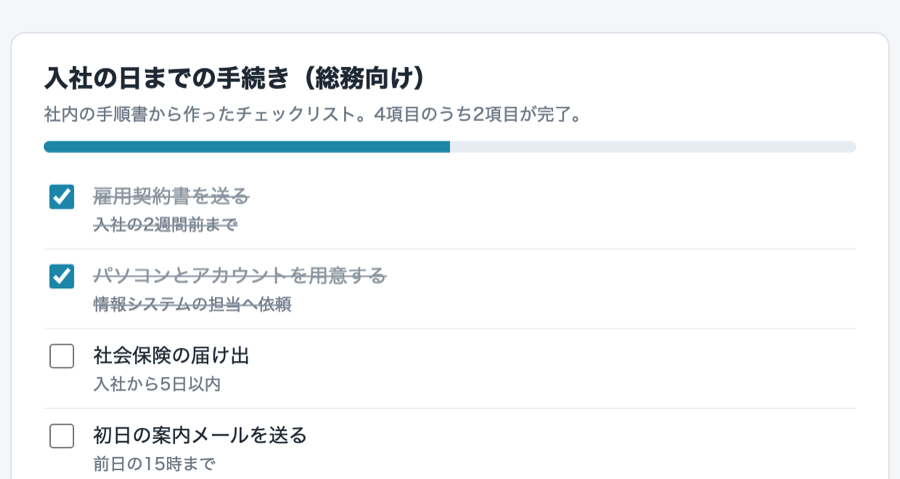
下は、サンプルのデータで実際に作った画面です。
料金と、2つのお約束
55,000円(税込)
研修(2時間半)、当日の手順をまとめた資料(PDF)、受講後30日間のメールでのご質問(2営業日以内にお返事します)を含みます。
同じ料金で、2名まで受けられます(お二人なら、1人あたり27,500円)。
別に、Claudeの有料プラン(月額20ドルから)が必要です。
55,000円は、どのくらいで元が取れますか
毎月くり返している作業を1つ、思い浮かべて入れてみてください。
仮の計算です。実際に減る時間は、作業の内容によって変わります。Claudeの利用料(月額20ドルから)は含めていません。
お申込みの前に、先にお伝えしておくこと
- 2名で受ける場合
- 設定は、それぞれのパソコンで行います
- 作る題材は共通の1つにし、お二人とも、ご自分のパソコンで同じものを作ります
- 事前確認は、お二人でのご参加をお願いしています(それぞれのパソコンを確かめるためです)
- 受講後のメールでのご質問は、お二人とも対象です
- 別にかかる費用
- Claude Codeを使うには、Claudeの有料プランが必要です(無料プランでは使えません。2026年11月時点)。個人向けの有料プラン(Pro)は、月額20ドルです(年払いの場合は、月あたり17ドル)。研修のあとも、使い続ける間は利用料がかかります。2名で受ける場合は、お一人ずつ必要です。すでに有料プランをお使いの方は、そのまま受けられるかを事前確認でお調べします。
- 日程の変更とキャンセル
- お支払いのあと、研修日の前日までにキャンセルされた場合は、全額をお返しします
- 研修日の前日まで、日程の変更を無料で承ります
- 当日の急なご事情(体調不良など)は、開始前にご連絡いただければ、1回まで日程を変更できます
- 当日のキャンセル、ご連絡のない欠席、研修が始まったあとの返金はいたしかねます
- 講師の都合で実施できなくなった場合は、全額をお返しします
- お支払い
- お支払いは、研修の前にお願いしています。研修日の3日前までに、クレジットカード、または銀行振込でお支払いください。見積書と領収書を発行します。宛名は会社名や屋号にできます。当方は、適格請求書(インボイス)の発行事業者ではありません。
- 受けられる時間帯
- 開始は、11時から16時30分の間(19時までに終わる時間)で、ご相談のうえ決めます。土曜・日曜もご相談いただけます。
- 会社に費用を出してもらう方へ
- お申込み前の見積書をお送りします。情報システムのご担当の方への説明(入れるソフト、必要な権限、情報の扱い)も、ご依頼に応じてお送りします。3名以上で受ける場合は、法人向けの研修があります。担当の方が、先にお一人で受けて確かめることもできます。
15分の事前確認です。研修のお申込みは、そのあとでご検討いただけます。
講師と運営

文系出身の現役データサイエンティスト(歴5年・統計検定準1級)
Dataibridge 代表講師
資料づくり、データの集計、営業リストの整理、サイトの更新など、自分の仕事の多くでClaude Codeを使っています。これまでに数十名の方に、導入から使い方までを、お一人ずつハンズオンで教えてきました。ほとんどが、プログラミングの経験がない方です。全員が、設定を終えています。専門用語は、ふだんの言葉に置き換えて説明します。
運営:Dataibridge
データ分析とAIの活用を支援するチームです。メンバーは、これまでに、営業活動の自動化で年間5,000時間の工数削減、広告費の配分の見直しでROAS 7〜10%の改善などに携わってきました。
統計検定 準1級統計検定 2級Python エンジニアデータ分析実践試験データサイエンティスト検定
お申込みの流れ
事前確認を予約する
ボタンから、事前確認(15分・無料)をご予約ください。入力は1分ほどです。
15分、オンラインで話す
パソコンの環境と、やってみたいことをうかがい、受講できるかをお伝えします。
申込み・お支払い
受講を決められたら、お申込みと、研修の前のお支払いをお願いします。事前準備(アカウントの作成と有料プランのご契約)は、お送りするガイドに沿って進めていただきます。止まった所は、研修の最初に一緒に済ませます。
研修(2時間半)
当日です。手順の資料と、作ったファイルを持ち帰ります。
設定から、仕事で1つ作るまで。
まずは15分、受講できるかを一緒に確かめます。
15分の中で、あなたの仕事のどれを題材にできるかを一緒に決めます。申し込まない場合も、その案はお持ち帰りいただけます。
メールでのご質問:info@dataibridge.com
よくあるご質問
Q1ChatGPTしか使ったことがありません。受けられますか。
受けられます。Claudeを使うのが初めての方には、アカウントの作り方から、事前準備のガイドでご案内します。
Q2MacでもWindowsでも受けられますか。
受けられます。お使いのパソコンが対応しているかは、事前確認で確かめます。
Q3会社のパソコンで受けられますか。
ソフトを入れる許可が出ていれば受けられます。許可をとるための、情報システムのご担当の方への説明を、ご依頼に応じてお送りします。許可が出ない場合は、ご自宅のパソコンで、練習用のデータを使って受けることもできます。
Q4会社や取引先の情報を、Claude Codeに入れてよいのでしょうか。
研修では、個人情報や社外秘を含まない形にした題材を使います。お仕事で使うときに確かめる点は3つあります。①ご契約のプラン(法人向けのプランは、入力した内容がAIの学習に使われない契約です。個人向けのプランは、学習に使うかどうかを設定で選べます)②お勤め先や取引先との決まり ③Claude Codeに読ませるフォルダの範囲、です。研修の中で、この3つの確かめ方と、決まりがない場合の考え方をお伝えします。事前確認で、お仕事の内容をうかがったうえでご説明することもできます。
Q5AIが作った集計は、合っていますか。
誤ることがあります。研修では、元の表と合計を突き合わせるなど、できたものの確かめ方を一緒に行います。
Q62時間半で、どこまでできるようになりますか。
設定を終えて、あなたの題材で1つ作るところまでを行います。時間の使い方は、お一人おひとりの環境と課題に合わせて変えます。同じ頼み方をくり返せるように、手順の資料とメモを持ち帰っていただきます。
Q7録画はもらえますか。
録画はお渡ししていません。画面にお仕事の情報が映るためです。代わりに、当日の手順をまとめた資料をお渡しします。
Q8無料で話を聞くと、申し込まないといけませんか。
いいえ。15分で、パソコンの環境とやってみたいことをうかがい、受講できるかをお伝えします。お申込みは、そのあとでご検討ください。
Q9Anthropic社の公式の研修ですか。
いいえ。Dataibridgeが独自に行っている研修です。
設定から、仕事で1つ作るまで。
無料で話を聞いてみる(15分)